博客

  • 无需激活工具,使用安全命令轻松激活 Windows 10/11 系统和Office软件

    平常如果使用激活工具激活的话,在激活前直接被微软自带的杀毒软件处理了而激活不了!
    此文介绍关于 Windows 10/11 系统的激活方法:使用开源 Microsoft Activation Scripts 脚本安全激活 Windows 10/11 系统。

    Microsoft Activation Scripts (MAS)介绍

    Microsoft Activation Scripts 也称为MassGrave,是一种开源工具,用于免费激活 Windows 和 Office 等 Microsoft 产品。它通过利用不同的激活方法来工作。

    该激活脚本目前已在 GitHub 上拥有 85.3K 点赞,安全可靠,无需下载软件,直接在控制台输入一条命令即可激活 Windows 10/11。

    激活过程

    1.使用管理员身份,打开 Powershell,在 Powershell 中输入:

    irm https://massgrave.dev/get | iex

    2.稍等片刻,会弹出一个对话框,如下图:

    为了便于理解,我将上述命令进行汉化之后,得到下图,可以显而易见的理解命令的含义。

    命令详解


    HWID (Digital License) 数位许可证永久启动Windows
    Ohook 永久启动Office
    KMS38 KMS方式启动Windows/Server 漏洞启动2038年
    Online KM  KMS方式启动Windows/Server/Office 一次180天

    3.选择要激活的版本

    在这里,我们以激活 Windows10 或 Windows11 系统为例,选择 1 永久激活(该脚本还可以激活 office),此时会自动检测我们当前安装的系统版本信息。此时需要我们再次输入 1 。

    4.激活成功

    当出现以下弹窗,意味着已经激活成功。

    使用命令检查激活状态

    重新打开一个 Powershell 窗口,输入:slmgr /xpr ,当出现如下图所示,即意味着激活成功。

    注意事项

    1.按照上述步骤操作,出现报错信息,如何处理?

    如果出现无法激活的情况,尝试关闭杀毒软件。然后重新运行脚本。

    2.按照上述步骤操作,仍旧提示未激活,该如何处理?

    部分 Windows 版本如果输入1(永久激活)不行的话就输入3(激活15年)。

    3.有没有其它激活方法?

    方法 1(将命令改为如下命令,剩余步骤和博客中一致):

     irm https://get.activated.win | iex

    方法 2:


    待打开命令提示符界面后,输入以下命令:
    slmgr /ipk W269N-WFGWX-YVC9B-4J6C9-T83GX
    按回车键确认。
    接着再输入以下命令:
    slmgr /skms kms.03k.org
    按回车键确认。最后就可以查看激活状态了,输入命令:
    slmgr /ato
    按回车键确认即可。

    经过以上操作,就显示已成功激活了产品的提示信息。

    写在最后

    本博讲述了一行代码永久激活Windows系统的所有版本的方法,只需在 Power Shell 或终端管理员中输入代码即可。

    以上激活方法,仅限内部交流使用,经验分享,切勿用在商业用途!
  • 安装wordpress之一:在ubuntu20.04安装wordpress教程(详细图文教程)

    多年没有建站了,最近想建一个wordpress个人站,折腾了一天,现在把教程设置整理一下如下:

    一、安装环境

    全新云空间安装了Ubuntu Server 20.04 LTS 64bit

    二、安装过程

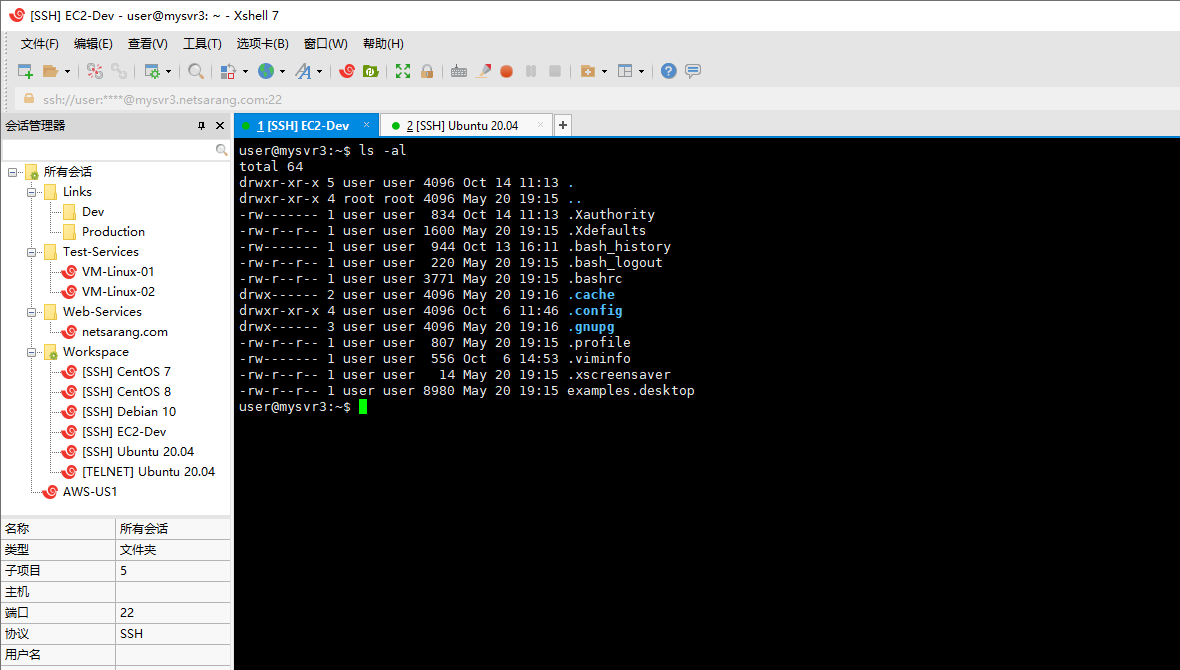
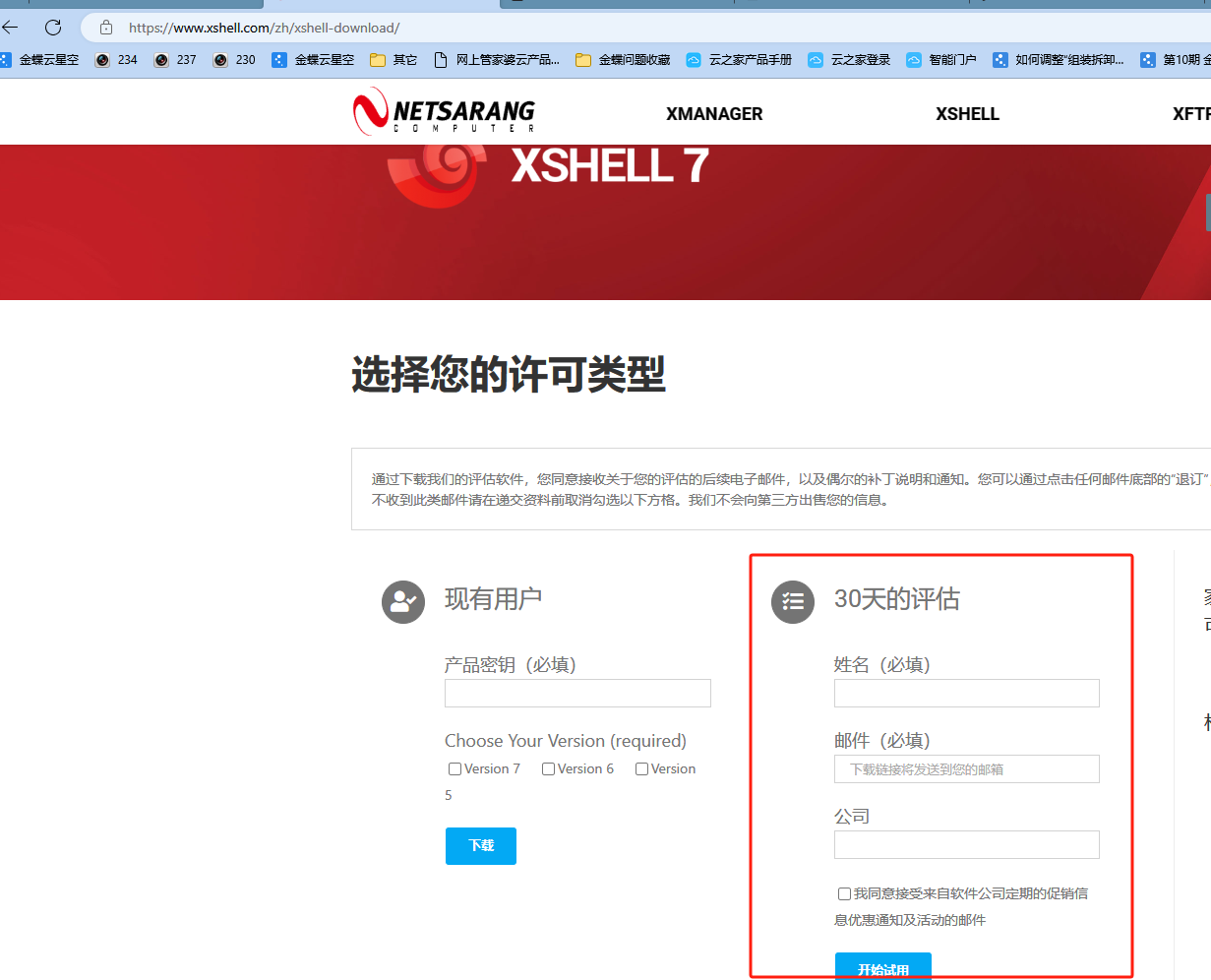
    1、安装前先安装远程连接到云空间的ubuntu服务器的工具 Xshell 7 工具免费,需要的到官网注册,然后下载地址会发你邮箱。

    官网地址如下:


    Xshell 下载 – NetSarang Website


    2、ubuntu lamp安装环境搭建

    A.ubuntu系统升级和更新软件源

    依次执行以下命令,其过程约为20分钟左右,具体看云空间的配置决定

    sudo apt-get update
    
    sudo apt-get upgrade

    B.配置apache2

    sudo apt-get install apache2 -y

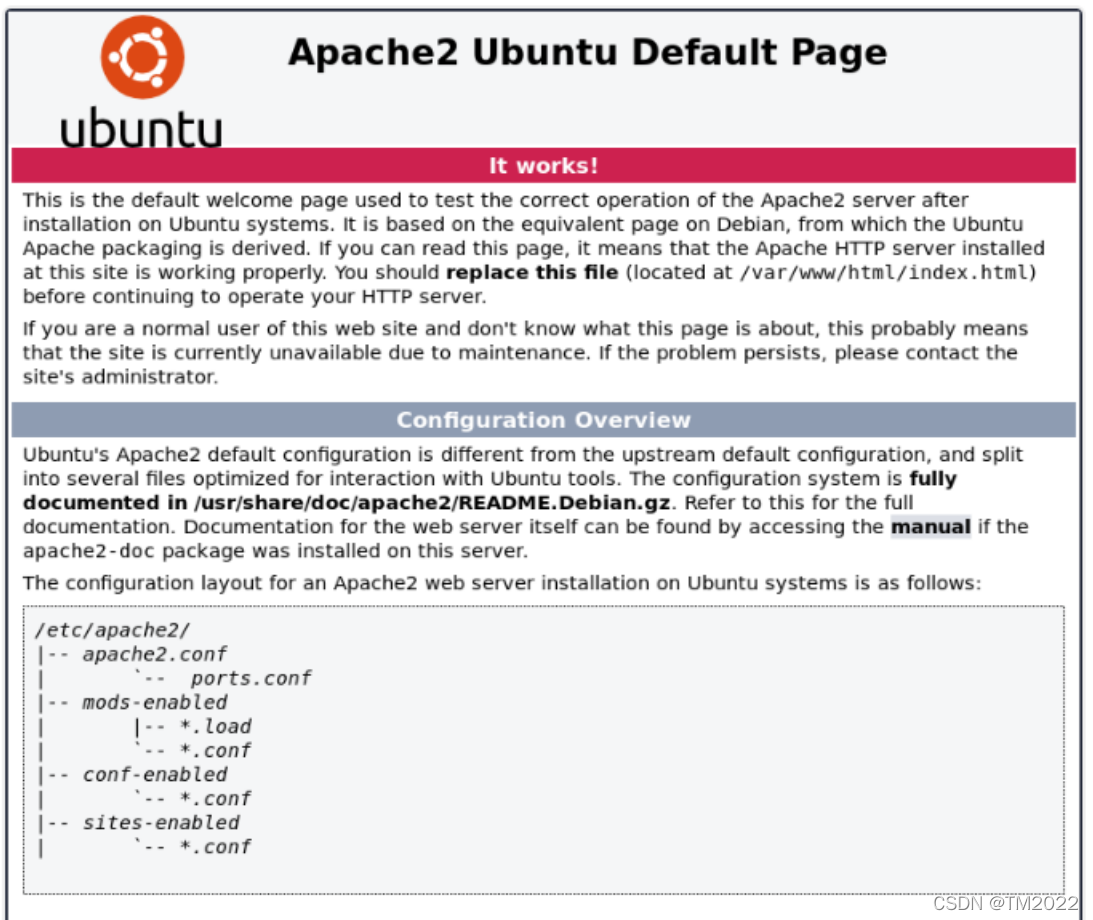
    在本地计算机(您自己使用的电脑打开浏览器)输入http://<云主机 IP 地址> 查看到 “it works” 界面,说明 apache2 安装成功。

    C.安装php组件

    apt-get 里有 php8.1 ,所以我们可以直接安装 php8.1 也可以根据自已需求安装7.2等版本(把php8.1改成自已的版本号),依次运行以下命令。

    sudo apt-add-repository ppa:ondrej/php
    sudo apt-get update
    sudo apt-get install php8.1

    安装 php 相关组件:

    sudo apt-get install libapache2-mod-php8.1

    D.安装mysql数据库

    sudo apt-get install mysql-server -y

    安装php mysql相关组件:

    sudo apt-get install php8.1-mysql

    页: 1 2 3 4

  • 安装wordpress之二:ubunut20.04安装FTP

    安装wordpress之二:ubunut20.04安装FTP

    因为要安装SSL证书,所以必须要有FTP上传证书到服务器。但服务器全新安装,没有FTP,所以要先安装FTP。

    一、安装vsftp

    1. 更新源
    sudo apt-get update
    
    2. 命令安装vsftp

    通过apt-get安装ftp服务

    sudo apt-get install vsftpd
    
    3.设置访问用户

    在FTP安装完成后,会默认为我们创建用户名为ftp的用户,默认无密码。我们需要为其设置密码。输入:

    sudo passwd ftp

    然后输入密码,再确认密码。

    安装完vsftp后,默认的FTP上传路径是/home/ftp/ftp_root

    如果没有,创建ftp用户的家目录,即ftp文件的存储路径。通过如下命令创建:

    sudo mkdir /home/ftp/ftp_root
    

    然后设置ftp目录的权限,在这里我们赋予,读、写、完全控制权限。你也可以根据自己的需求修改相应权限。

    sudo chmod 777 /home/ftp/ftp_root
    
    4.配置FTP服务

    ftp配置文件存放路径:

    /etc/vsftpd.conf
    

    修改vsftpd.conf

    sudo nano /etc/vsftpd.conf

    修改规则如下:

    #取消如下配置前的注释符号:
    
    local_enable=YES(是否允许本地用户登录)
    
    write_enable=YES(是否允许本地用户写的权限)
    
    chroot_local_user=YES(是否将所有用户限制在主目录)
    
    chroot_list_enable=YES(是否启动限制用户的名单)
    
    chroot_list_file=/etc/vsftpd.chroot_list(可在文件中设置多个账号)
    
    #修改如下配置
    
    anonymous_enable=NO (不允许匿名访问,必须登录)
    
    chown_uploads=YES (允许上传改变)
    
    #并且添加如下内容
    
    local_root=/home/ftp/ftp_root (访问目录)
    
    allow_writeable_chroot=YES
    pam_service_name=vsftpd改为pam_service_name=ftp
    

    修改完以上文件后,按Ctrl+X保存 再按回车退出

    同时在/etc下创建vsftpd.chroot_list文件,这个文件创建完成保持为空即可

    sudo touch /etc/vsftpd.chroot_list
    
    5.重启及开机自启动
    sudo service vsftpd restart  #重启
    

    6.测试

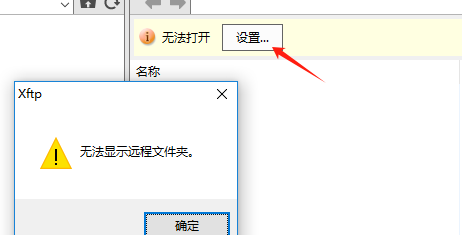
    我使用的是xftp,配置好站点帐号和密码后,提示:无法显示远程文件夹

    点击设置,在弹出的设置框中,取消勾选“使用被动模式”

  • wordpress安装过程之三:Ubuntu服务器部署申请的外部SSL证书

    wordpress安装过程之三:Ubuntu服务器部署申请的外部SSL证书

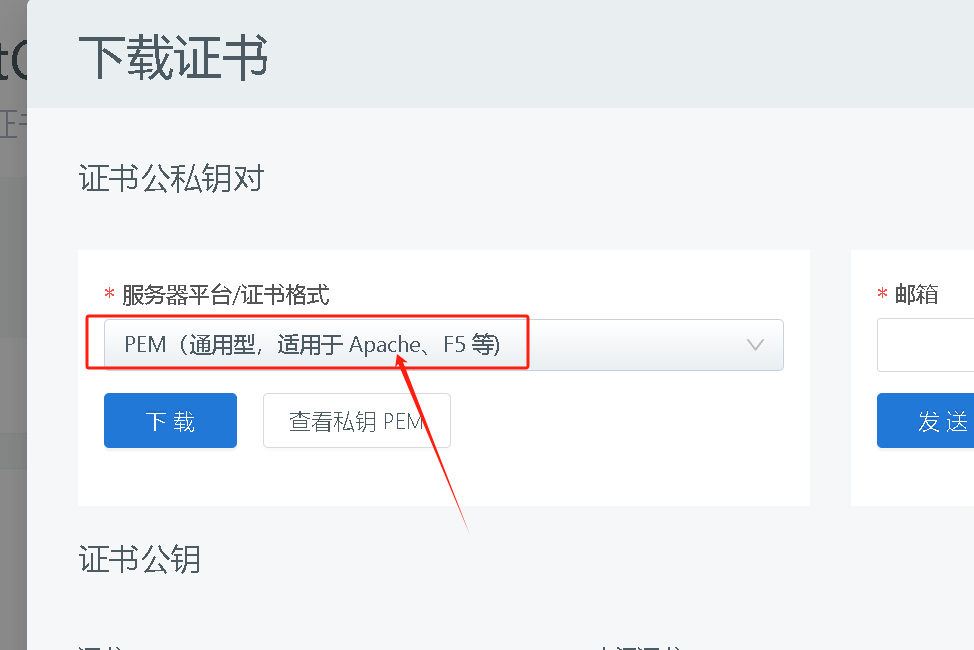
    部署之前先到你购买的证书网站选择对应的证书下载:

    1.安装Open SSL

    sudo apt-get install openssl
    sudo apt-get install libssl-dev

    2 部署SSL证书

    1.运行以下命令在apache2目录下创建ssl目录。
    sudo mkdir /etc/apache2/ssl
    
    2.通过Xftp软件,将证书上传到FTP文件夹/home/ftp/ftp_root中,运行以下命令将证书文件复制到ssl目录中。
    sudo cp -r /home/ftp/ftp_root/YourDomainName_public.crt /etc/apache2/ssl
    sudo cp -r /home/ftp/ftp_root/YourDomainName_chain.crt /etc/apache2/ssl
    sudo cp -r /home/ftp/ftp_root/YourDomainName.key /etc/apache2/ssl
    
    3.运行以下命令启用SSL模块。
    sudo a2enmod ssl
    4.SSL模块启用后可执行
    ls /etc/apache2/sites-available

    5.运行以下命令修改SSL配置文件default-ssl.conf。
    sudo vi /etc/apache2/sites-available/default-ssl.conf
    
    <IfModules mod_ssl.c>
    <VirtualHost *:443>  
    ServerName   #修改为证书绑定的域名www.YourDomainName.com。没有就增加一个
    SSLCertificateFile /etc/apache2/ssl/www.YourDomainName_public.crt   #将/etc/apache2/ssl/www.YourDomainName.com_public.crt替换为证书文件路径+证书文件名。
    SSLCertificateKeyFile /etc/ssl/apache2/www.YourDomainName.com.key   #将/etc/apache2/ssl/www.YourDomainName.com.key替换为证书密钥文件路径+证书密钥文件名。
    SSLCertificateChainFile /etc/apache2/ssl/www.YourDomainName.com_chain.crt  #将/etc/apache2/ssl/www.YourDomainName.com_chain.crt替换为证书链文件路径+证书链文件名。

    注:sudo vi的使用方法 运行 sudo vi /etc/apache2/sites-available/default-ssl.conf 命令后,按i进入编辑状态(此时左下角会出现  “INSERT”如下图)。完成编辑后退出分三种情况:(我们在这选择第一种)

    退出的时候分为3种情况:保存退出、正常退出、不保存退出以及强制退出

      (1)保存退出:按“Esc”键后 此时的“插入”会消失,再输入“:”之后在输入命令时直接输入“wq”;也可以用快捷键按Shift+zz 就可以保存修改内容并退出。

      (2)正常退出:当修改修改了一部分内容后发现修改错了,此时就会进行不保存退出按“Esc”键后,再输入“:”之后在输入命令时直接输入“q” 。

     (3)强制退出:  按“Esc”键后,再输入“:”之后在输入命令时直接输入“q!”。

    按Esc后,输入:wq 再按回车退出。

    6.运行以下命令把default-ssl.conf映射至/etc/apache2/sites-enabled文件夹中建立软链接、实现二者之间的自动关联。

    sudo ln -s /etc/apache2/sites-available/default-ssl.conf /etc/apache2/sites-enabled/001-ssl.conf
    7.运行以下命令重新加载Apache 2配置文件。
    sudo /etc/init.d/apache2 force-reload
    8.运行以下命令重启Apache 2服务。
    sudo /etc/init.d/apache2 restart
    9.测试

    登录wordpress后台 将网址换过来,建议在第8步重Apache 2服务前改过来,避免重启生效后登录不了后台。

    Apache 2服务重启成功后,您可在浏览器中输入https://www.YourDomainName.com验证证书安装结果。浏览器地址栏显示绿色的小锁标识说明证书安装成功。

  • 云星空跨组织的生产领料会带出其他组织仓库的解决办法

    云星空跨组织的生产领料会带出其他组织仓库的解决办法

    环境:

    集团有两个组织,分别是深圳组织和广西组织,所有仓库建立在深圳组织下。

    分别有广西原材料仓和深圳原材料仓库

    问题:

    物料员在通过生产订单下推生产领料单的时候,带出不是本组织的物料。

    例:A物料在广西原材料仓库和深圳原材料仓库都存有库存,在下推生产领料单时,由于执行的是按批号拣货规则,系统会自动

    捡索所有仓库有库存的物料,并自动带出到生产领料单上,这时会把深圳原材料仓和广西原材料仓的同一个物料的有库存的批次数量

    带到领料单上。如果物料员不注意及时更改,会导致本来是广西组织的物料被深圳组织领料用掉,导致广西物料的库存减少。

    解决办法

    金蝶公司在2023年11月09日更新了一个补丁包能解决这个问题,在之前是无法解决的。

    现在来看一下这个补丁包的描述

    因为我司的云星空在公有云上,所以提单把补丁包安装更新

    安装后的版本号变为8.2.0.20231109

    设置规则控制权限

    用administrator帐号登录后台,找到物料员相对应的角色,查到到仓库,设定仓库的权限范围。

    库存管理参数设定

    进入库存管理参数,把批号拣货考虑仓库权限范围 这个勾打上,问题解决!


    注意:11月09日这个补丁包更新的内容有点多,会出现很多问题,需要一个个去解决!目前我碰到的问题是,有些我之前做的服务规则和单据转换规则等变没有了,需要重新设置!!另外,主页变了,需要重新设置主页。以前在主页双击打开的单据变成单击打开,如果双击会打开两张一模一样的单据(这个恢复到以前要下个版本补丁解决)。主页的设置如下:

  • 云星空通过字段授权控制单据上的字段教程

    云星空通过字段授权控制单据上的字段教程

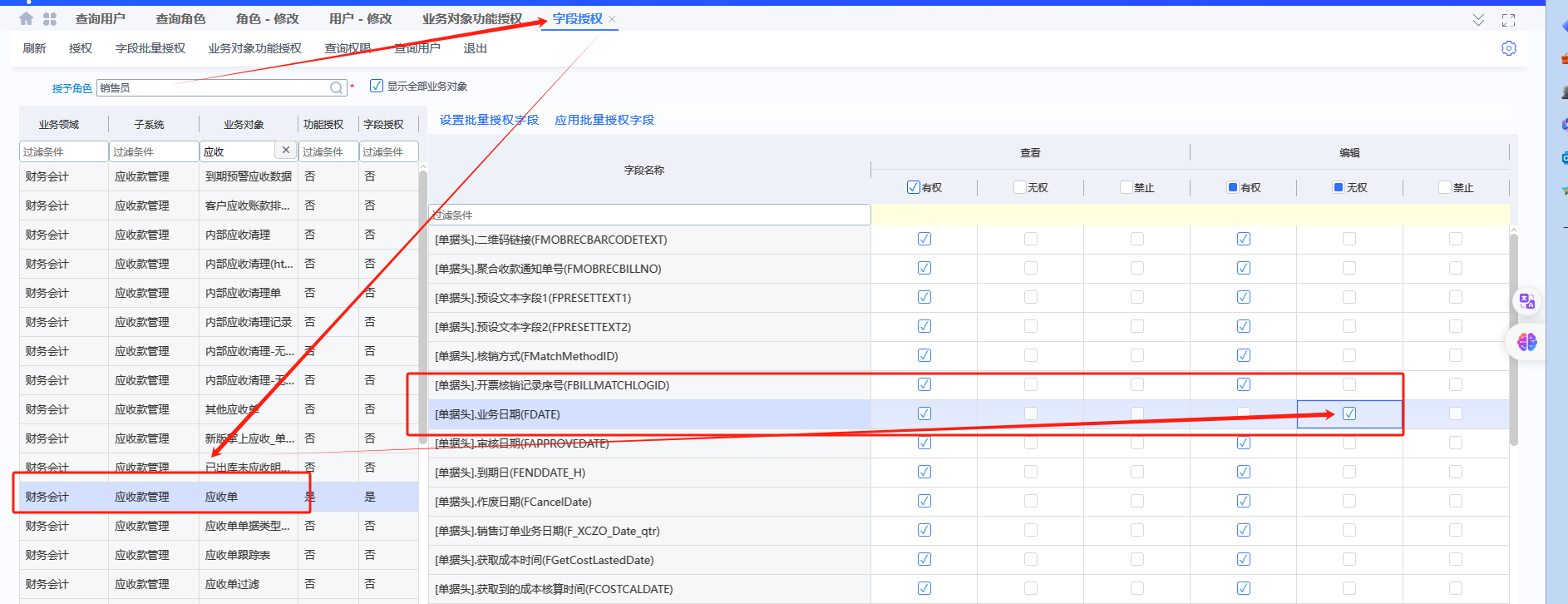
    在日常使用中,有些单据想让一些员工看不到或无权修改,这个怎么处理呢?

    处理办法:

    用管理员administrator登录后台,找到这个员工所对应的角色,选择字段授权

    以应收单据为例 不想让销售员修改单据上的 业务日期 字段,设置如下图:

  • wordpress安装之四:站点健康提示缺少一个或多个必需的模组的解决办法

    wordpress安装之四:站点健康提示缺少一个或多个必需的模组的解决办法

    这个问题其实解决很简单,就是PHP有的扩展没有安装,安装上去就行了

    1.查找服务器的 php.ini 文件

    运行命令

    sudo find / -name php.ini

    版本是php8.1的

    2.查看安装了那些扩展,命令如下

    php -m

    3.查看安装php扩展相关软件包:

    dpkg -l | grep 'php'

    4、安装缺少的扩展

    根据wordpress缺少的扩展,一个个运行以下命令安装,安装的是PHP版本是8.1的

    sudo apt install php8.1-imagick   
    #php8.1-imagick 这个扩展包来源于上面dpkg -l | grep 'php'查询出来的 看上图中显示的
    sudo apt install php8.1-gd
    sudo apt install php8.1-mbstring
    sudo apt install php8.1-zip
    #wordpress 缺少什么就安装什么

    5.重启 apache2 命令

    service apache2 restart
    重启后,重新打开wordpress,缺少扩展的提示就没有了啦!