博客

  • 无需激活工具,使用安全命令轻松激活 Windows 10/11 系统和Office软件

    平常如果使用激活工具激活的话,在激活前直接被微软自带的杀毒软件处理了而激活不了!
    此文介绍关于 Windows 10/11 系统的激活方法:使用开源 Microsoft Activation Scripts 脚本安全激活 Windows 10/11 系统。

    Microsoft Activation Scripts (MAS)介绍

    Microsoft Activation Scripts 也称为MassGrave,是一种开源工具,用于免费激活 Windows 和 Office 等 Microsoft 产品。它通过利用不同的激活方法来工作。

    该激活脚本目前已在 GitHub 上拥有 85.3K 点赞,安全可靠,无需下载软件,直接在控制台输入一条命令即可激活 Windows 10/11。

    激活过程

    1.使用管理员身份,打开 Powershell,在 Powershell 中输入:

    irm https://massgrave.dev/get | iex

    2.稍等片刻,会弹出一个对话框,如下图:

    为了便于理解,我将上述命令进行汉化之后,得到下图,可以显而易见的理解命令的含义。

    命令详解


    HWID (Digital License) 数位许可证永久启动Windows
    Ohook 永久启动Office
    KMS38 KMS方式启动Windows/Server 漏洞启动2038年
    Online KM  KMS方式启动Windows/Server/Office 一次180天

    3.选择要激活的版本

    在这里,我们以激活 Windows10 或 Windows11 系统为例,选择 1 永久激活(该脚本还可以激活 office),此时会自动检测我们当前安装的系统版本信息。此时需要我们再次输入 1 。

    4.激活成功

    当出现以下弹窗,意味着已经激活成功。

    使用命令检查激活状态

    重新打开一个 Powershell 窗口,输入:slmgr /xpr ,当出现如下图所示,即意味着激活成功。

    注意事项

    1.按照上述步骤操作,出现报错信息,如何处理?

    如果出现无法激活的情况,尝试关闭杀毒软件。然后重新运行脚本。

    2.按照上述步骤操作,仍旧提示未激活,该如何处理?

    部分 Windows 版本如果输入1(永久激活)不行的话就输入3(激活15年)。

    3.有没有其它激活方法?

    方法 1(将命令改为如下命令,剩余步骤和博客中一致):

     irm https://get.activated.win | iex

    方法 2:


    待打开命令提示符界面后,输入以下命令:
    slmgr /ipk W269N-WFGWX-YVC9B-4J6C9-T83GX
    按回车键确认。
    接着再输入以下命令:
    slmgr /skms kms.03k.org
    按回车键确认。最后就可以查看激活状态了,输入命令:
    slmgr /ato
    按回车键确认即可。

    经过以上操作,就显示已成功激活了产品的提示信息。

    写在最后

    本博讲述了一行代码永久激活Windows系统的所有版本的方法,只需在 Power Shell 或终端管理员中输入代码即可。

    以上激活方法,仅限内部交流使用,经验分享,切勿用在商业用途!

  • 惊人的发现:人工智能显示出类似人类的记忆形成

    惊人的发现:人工智能显示出类似人类的记忆形成

    一个跨学科团队发现,人工智能模型,特别是变形金刚,以类似于人脑海马体的方式处理记忆。这一突破表明,将神经科学原理(如NMDA受体的原理)应用于人工智能可以改善记忆功能,推动人工智能领域的发展,并提供对人脑功能的见解。

    研究人员发现,人工智能记忆巩固过程类似于人脑中的记忆巩固过程,特别是在海马体中,这为人工智能的进步和对人类记忆机制的更深入理解提供了潜力。

    由认知与社会中心和基础科学研究所(IBS)数据科学小组的研究人员组成的跨学科团队揭示了人工智能(AI)模型的记忆处理与人脑海马体之间的惊人相似性。这一新发现为人工智能系统中的记忆整合提供了一个新的观点,这是一个将短期记忆转化为长期记忆的过程。

    通过理解人类智能来推进人工智能

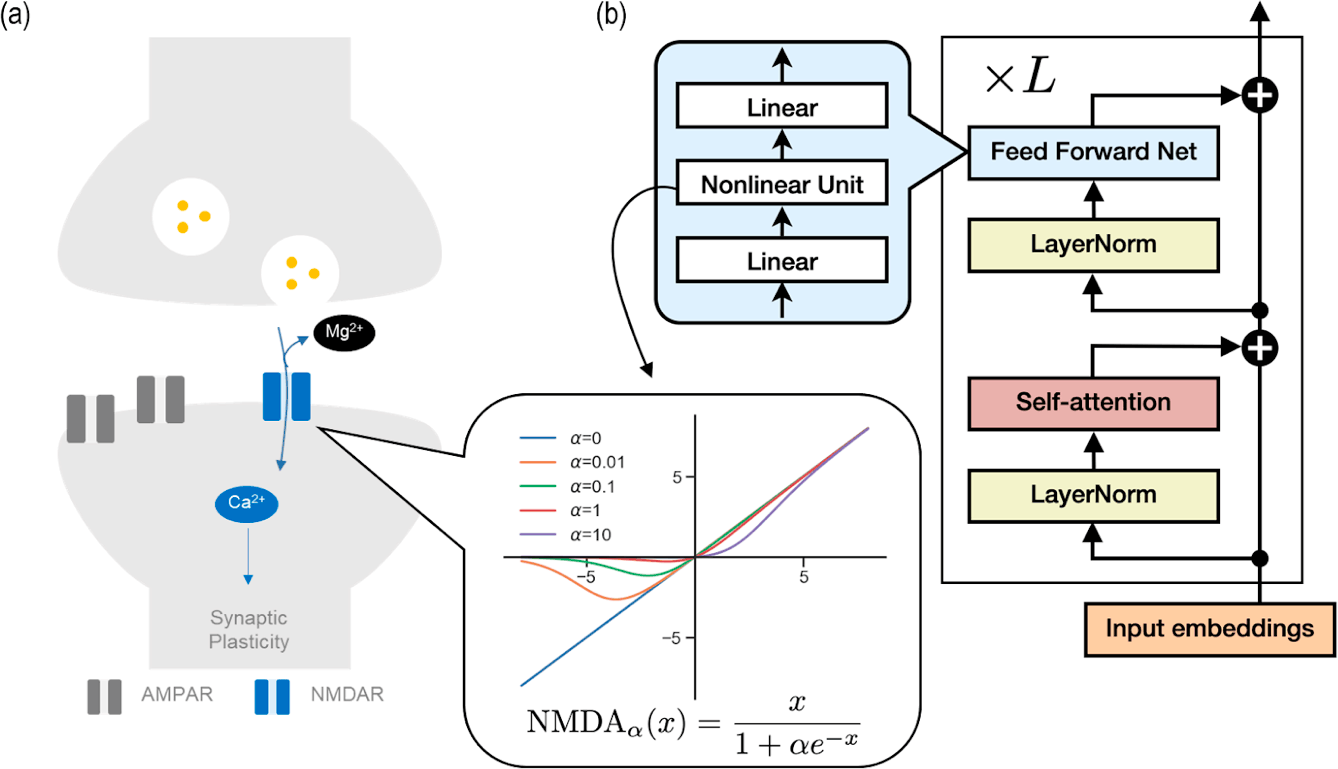
    在开发通用人工智能 (AGI) 的竞赛中,在 OpenAI 和 Google DeepMind 等有影响力的实体的引领下,理解和复制类人智能已成为重要的研究兴趣。这些技术进步的核心是变压器模型[图1],其基本原理现在正在被深入探索。

    (a) 突触后神经元中离子通道活动的图表。AMPA受体参与突触后神经元的激活,而NMDA受体被镁离子(Mg²⁺)阻断,但当突触后神经元充分激活时,通过钙离子(Ca²⁺)的流入诱导突触可塑性。

    (b) 表示 Transformer AI 模型中计算过程的流程图。信息通过前馈层、层归一化层和自注意力层等阶段按顺序处理。描述NMDA受体电流-电压关系的图与前馈层的非线性非常相似。基于镁浓度(α)的输入输出图显示了NMDA受体非线性的变化。

    应用于人工智能的大脑学习机制

    强大的人工智能系统的关键是掌握它们如何学习和记忆信息。该团队将人脑学习的原理应用于人工智能模型,特别是通过海马体中的NMDA受体专注于记忆巩固。

    NMDA受体就像大脑中的一扇智能门,可以促进学习和记忆的形成。当一种叫做谷氨酸的大脑化学物质存在时,神经细胞会受到兴奋。另一方面,镁离子充当挡住门的小看门人。只有当这个离子守门人走到一边时,物质才被允许流入细胞。这是让大脑创造和保留记忆的过程,而守门人(镁离子)在整个过程中的作用是相当具体的。

    模拟人脑过程的人工智能模型

    该团队有一个有趣的发现:Transformer模型似乎使用了类似于大脑NMDA受体的把关过程[见图1]。这一发现促使研究人员研究Transformer的记忆巩固是否可以通过类似于NMDA受体门控过程的机制来控制。

    在动物大脑中,已知低镁水平会削弱记忆功能。研究人员发现,通过模仿NMDA受体可以改善Transformer中的长期记忆。就像在大脑中,镁水平的变化会影响记忆强度一样,调整 Transformer 的参数以反映 NMDA 受体的门控作用会导致 AI 模型中的记忆增强。这一突破性发现表明,人工智能模型如何学习可以用神经科学的既定知识来解释。

    关于人工智能和神经科学的专家见解
    该研究所的神经科学家主任C. Justin LEE说:“这项研究是推进人工智能和神经科学的关键一步。它使我们能够更深入地研究大脑的运作原理,并基于这些见解开发更先进的人工智能系统。

    该团队和韩国科学技术院的数据科学家CHA Meeyoung指出:“人脑在如何以最小的能量运作方面非常出色,这与需要大量资源的大型人工智能模型不同。我们的工作为低成本、高性能的人工智能系统开辟了新的可能性,这些系统可以像人类一样学习和记忆信息。

    认知机制与AI设计的融合
    这项研究的与众不同之处在于,它主动将受大脑启发的非线性纳入人工智能结构,标志着在模拟类人记忆巩固方面取得了重大进展。人类认知机制和人工智能设计的融合不仅有望创建低成本、高性能的人工智能系统,而且还通过人工智能模型为大脑的运作提供了宝贵的见解。

  • 蓝牙耳机在 Windows 11 中断断续续时如何修复它

    检查信号强度、干扰,然后检查驱动程序。如果不是这些,我们将进一步深入研究

    是什么导致 Windows 11 中的蓝牙耳机音频断断续续?

    Windows 11 中的蓝牙耳机音频断断续续可能由多种原因引起,但干扰是最常见的问题。任何引起无线电干扰的东西都可能导致蓝牙耳机断电,您还可能遇到来自 Wi-Fi 网络和其他蓝牙设备的干扰。


    蓝牙音频问题也可能是由于驱动程序问题、Windows 11 设置,甚至是耳机尝试使用错误的蓝牙配置文件造成的。要准确确定导致蓝牙音频断断续续的原因,有必要检查这些潜在问题中的每一个。


    蓝牙耳机不断断电时如何修复

    如果您遇到蓝牙耳机的音频断断续续,或者其他蓝牙设备不断中断,请尝试以下修复方法:

     
    1. 关闭蓝牙,然后重新打开。如果您的计算机在蓝牙连接方面出现暂时性问题,将其关闭并重新打开可以解决问题。

      单击任务栏上的“电池、网络和音量”图标,单击“蓝牙”按钮将其关闭,然后再次单击它以重新打开它。

       
    2. 关闭蓝牙设备,然后重新打开。关闭蓝牙设备,然后重新打开将强制其重新建立连接,这可以解决耳机断电的问题。

      您可能还需要取消设备配对,然后重新配对。

      您过去是否将耳机与另一台计算机或手机配对?取消与该设备的配对,因为它可能正在尝试连接并导致音频断断续续。

    3. 运行蓝牙疑难解答。Windows 11 有一个内置的疑难解答向导,可以解决很多蓝牙问题,包括连接问题和音频中断。

      要运行蓝牙疑难解答:打开“设置”>“系统>“>”其他疑难解答“,然后找到”蓝牙“,然后单击”运行“。疑难解答将自动查找问题并在可能的情况下进行修复。

       
    4. 运行音频疑难解答。如果您的其他蓝牙设备工作正常,并且只是您的音频中断,请尝试音频疑难解答。这也是一个自动向导,它与蓝牙疑难解答位于同一位置。

      要运行音频疑难解答:打开“设置”>“系统”>“>其他疑难解答”,然后找到“音频”并选择“运行”。

       
    5. 确保您使用的是正确的蓝牙配置文件。一些蓝牙耳机能够用作听音乐的耳机,或用作通信的耳机。当与后一种配置文件一起使用时,音频质量可能会很差。

      要防止耳机使用错误的蓝牙配置文件:打开“设置”>“蓝牙和设备”>“设备”>“更多设备和打印机设置”,然后右键单击耳机并选择“属性”。选择“服务”选项卡,取消选择“免提电话”,然后单击“确定”

       
    6. 禁用其他蓝牙设备。要检查来自其他设备的蓝牙干扰,请尝试将其关闭或取消与计算机的配对。如果这不起作用,请禁用手机和附近任何其他设备上的蓝牙。

      如果关闭某些功能会导致耳机正常工作,则您关闭的设备会造成干扰。

       
    7. 更改为其他 Wi-Fi 频段。如果您的路由器支持 5GHz Wi-Fi,请切换到该路由器,因为蓝牙使用与 2.4GHz Wi-Fi 相同的频谱。您还可以切换 Wi-Fi 网络的频道,甚至暂时关闭 Wi-Fi 网络,看看您的蓝牙问题是否消失。

       
    8. 消除其他干扰源。任何引起无线电干扰的东西,即使是微波炉之类的东西,都可能导致蓝牙音频丢失。确保该区域没有任何干扰源。

       
    9. 禁用音频增强功能。Windows 11 能够以多种方式增强音频,这有时会导致蓝牙音频出现问题。尝试关闭增强功能,看看是否能解决问题。然后,您可以关闭增强功能,或重新打开它们以查看问题是否再次出现。

      要禁用音频增强功能:打开“设置”>“系统”>“声音”>“更多声音设置”,然后选择耳机>“属性”>“增强功能”>“禁用所有增强功能”,最后选择“应用”。

       
    10. 重新安装蓝牙驱动程序。如果您有损坏或损坏的 Bluetooth 驱动程序,删除并重新安装驱动程序可能会解决问题。

      要重新安装蓝牙驱动程序:右键单击“开始”按钮(Windows 图标),选择“设备管理器”,然后选择“蓝牙”旁边的>。右键单击您的蓝牙耳机,然后选择卸载设备

      接下来,重新启动计算机,然后等待它重新发现您的耳机。或者,转到设备管理器中的操作>扫描硬件更改

      此时,您还可以通过单击“更新驱动程序”而不是“卸载设备”来检查驱动程序更新。如果这不能解决问题,请重复这些步骤,但请卸载并重新安装 Wi-Fi 驱动程序。驱动程序更新程序工具有时在这里更有用。

    11. 重新启动蓝牙支持服务。问题可能出在计算机的蓝牙连接上,在这种情况下,重新启动蓝牙支持服务可以使一切恢复正常。

      要重新启动此操作:右键单击“开始”,选择“运行”,键入 services.msc,然后按“确定”。右键单击“蓝牙支持服务”,然后选择“重新启动”。然后再次右键单击它,单击“属性”,然后从“启动类型”下拉菜单中选择“自动”。

       
    12. 降低漫游攻击性。此设置将调整计算机的 Wi-Fi 网络适配器的行为。将其设置为最低值,以查看是否可以解决问题。如果没有,或者对您的 Wi-Fi 连接产生不利影响,请将其设置回更高的级别。

      要调整您的漫游攻击性:右键单击开始(Windows 图标),然后选择设备管理器。选择“网络适配器”旁边的“>”,右键单击 Wi-Fi 适配器,然后选择“属性”。转到“高级>漫游侵略性”,将其设置为“最低”,然后选择“确定”

       
    13. 重新定位蓝牙适配器。如果您使用 USB 蓝牙适配器,请使用 USB 电缆将适配器从计算机移开。它可能受到干扰,或者可能离您的耳机太远。


    常见问题
    • 为什么 Windows 看不到我的耳机?

      通常,您只需关闭耳机,然后重新打开并将耳机置于配对模式即可。如何将耳机置于配对模式因制造商而异,但大多数都有一个专用按钮,您可以按住并按住它们,以便附近的计算机可以添加它们。

    • 如何在 Windows 11 上关闭飞行模式?

      如果你的电脑处于飞行模式,则所有无线活动都已关闭。在这种情况下,您将无法将任何无线设备连接到计算机。通常,您可以将飞行模式开关从“关闭”切换到“打开”,但如果这不起作用,则必须进行一些挖掘。

  • 物料清单列表学习1:物料清单成本查询的定义与取价设置

    1.先看取价来源总结:

    在工程数据管理参数中设置物料清单成本查询取价的参数来源于采购订单。

        如果选择来源于采购价目表,是取不到采购订单的价格的!!但是如果选择来原于采购订单,当采购订单没有的时候,会自动选择采购价目表,这个过程是不可逆的。

    20231208144238167-98ab2b7687cc685b4f887ba1b183805


    2.学习目标

    完成本单元学习后,您将能够:

    • 了解物料清单清单成本查询功能的业务背景

    • 掌握物料清单成本计算逻辑

    物料清单成本查询的业务背景是什么?

    在企业活动过程中,您是否遇到需要估算BOM材料成本的情况?如果有,您使用系统的物料清单成本查询功能,即可实现按BOM层级来汇总各级采购件的单价金额,得出产成品,半成品的材料成本,方便您企业对产成品的材料成本进行估算。

    物料清单成本查询在系统如何操作?

    您已经了解物料清单成本查询的业务背景,接下来通过带您了解物料清单成本查询在系统的操作路径及成本计算逻辑。

    1. 操作路径

      (1) 您登陆金蝶云星空系统,依次单击【生产制造】→【工程数据】→【物料清单查询】,双击打开【物料清单成本查询】,如图1所示。

      20231208144625794-1702017933770

            图1

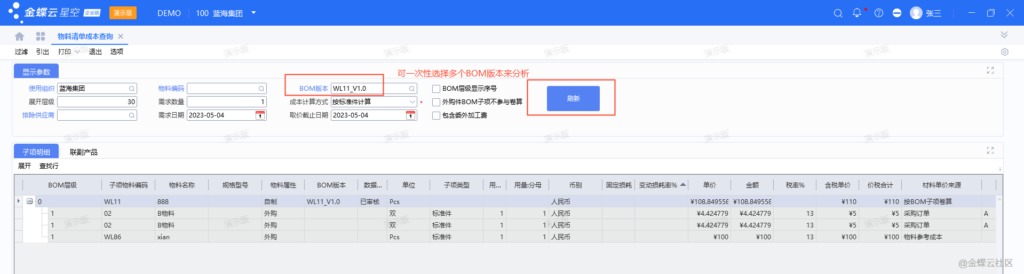
      (2) 您进入物料清单成本查询后,选择使用组织和BOM版本(支持多个BOM版本进行成本查询),设置成本计算方案、需求数量、需求日期等相关参数,点击【刷新】后系统会自动根据设置的物料清单成本取价来源去计算成本,如图2所示。

      20231208144825602-1702018053941

      图2

    物料清单成本查询成本计算逻辑

    您已经知晓物料清单成本查询的操作方式,接下来您需要重点掌握物料清单成本查询的成本计算逻辑。

    (1) 物料清单成本查询是按BOM层级来汇总各级采购件的单价金额,得出产成品,半成品的材料成本。各采购件的成本取价优先级如下所述。

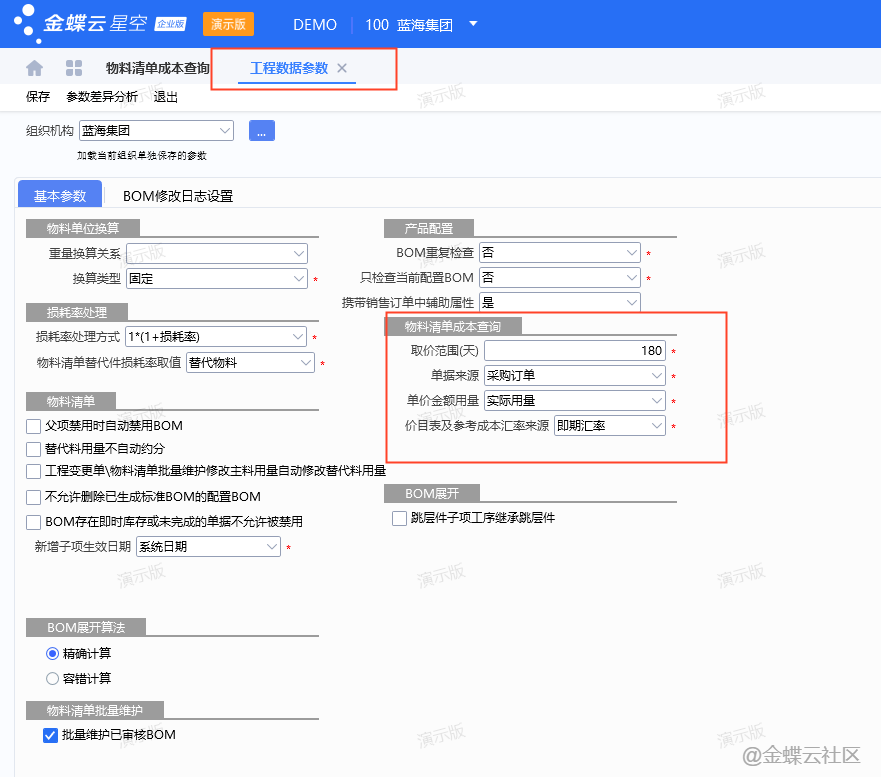
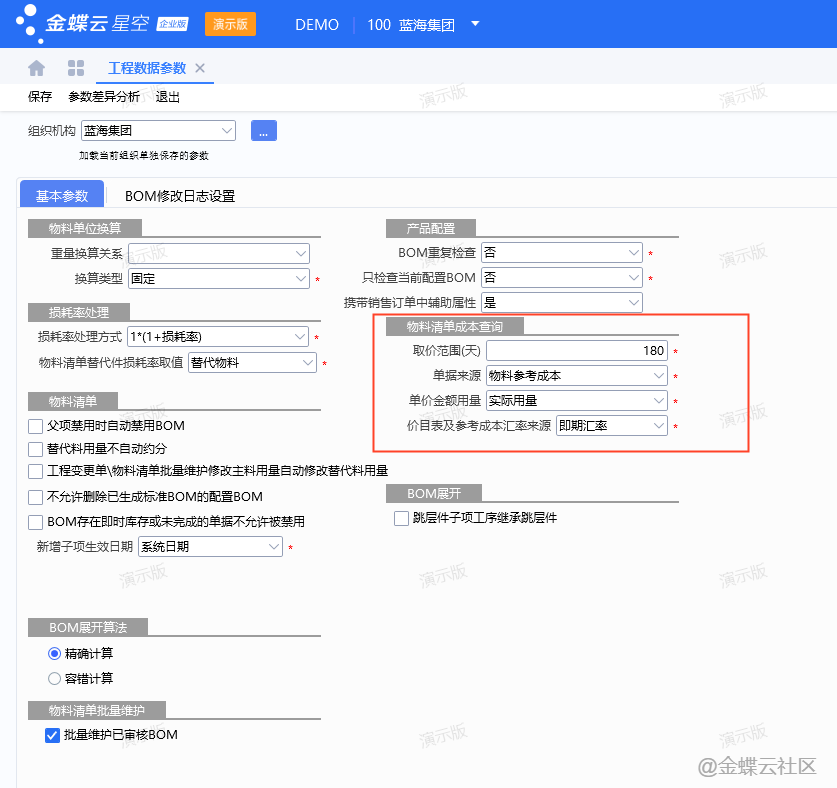
    优先取【工程数据参数】中设置的单据来源的价格(历史版本需用administrator登录统一设置,现8.0版本已支持按组织机构设置),如图3所示。

    20231208144852862-image

    图3

    单据来源支持设置按采购订单、采购入库单、采购发票、采购增值税发票、应付单、采购价目表、物料参考成本取价。

    当设置单据来源为 采购订单/采购入库单/采购发票/采购增值税发票/应付单,但是该外购件物料不存在上述设置的单据价格,则再取该物料的采购价目表价格。

    需注意:当单据来源设置为采购价目表,如果该物料不存在采购价目表价格或采购价目表未审核已已失效,但是存在采购订单价格,则成本查询时是不会再返回去取采购订单价格的。

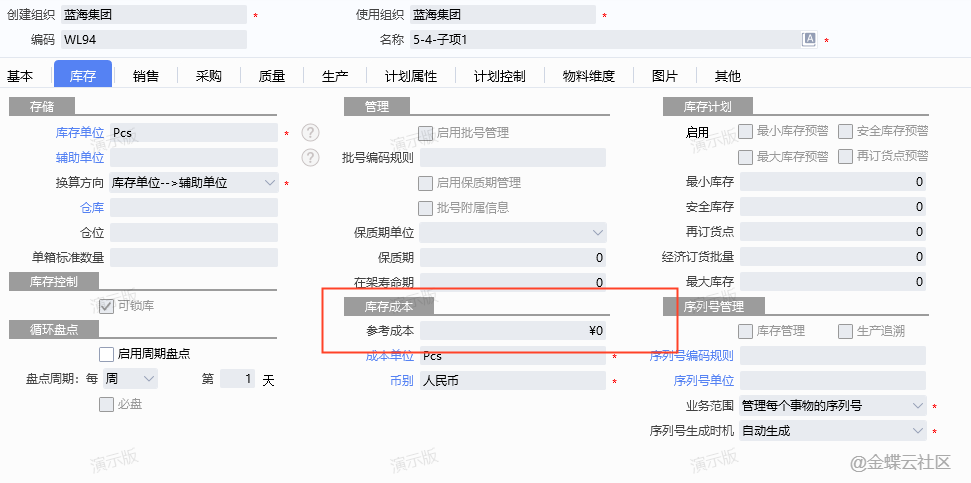
    当物料也不存在采购价目表价格时,则取物主数据中的【库存页签】的【参考成本】,如图4所示。

    20231208145004328-1702018150265

    图4

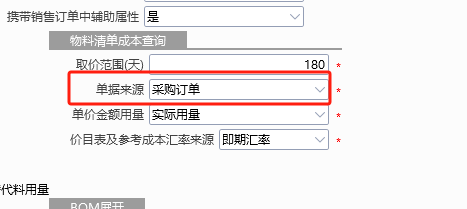
    ④ 物料清单成本查询支持设置取价范围天数,单价金额用量包含实际用量、标准用量、分子/分母、分子/分母*(1+损耗率)+固定损耗 四种,价目表及参考成本汇率来源为即期汇率还是固定汇率。如图5所示。

    20231208145108385-image

    图5

    (2) 物料清单成本查询中的成本计算不涉及自制人工费用与其他制造费用,只是估算其材料成本,支持计算委外件加工费。

    通过以上学习,相信您已经初步掌握物料清单成本查询的计算原理,您可以继续学习后续课程,了解更多物料清单成本查询知识。

    本文转载自:重磅!查询物料清单成本竟如此简单! (kingdee.com)

  • 采购入库单自动下推财务暂估应付单并自动审核

    采购入库单自动下推财务暂估应付单并自动审核

    在实际业务中,采购入库单通过自动下推财务的暂估应付单可以减轻员工的操作量和减少漏单,还是有一定的好处。

    有两种方法 ,建议用第二种  第一种只是一个学习的过程

    第一种  用过二次开发实现

    实现过程如下:

    A、设置采购入库单自动下推应付单

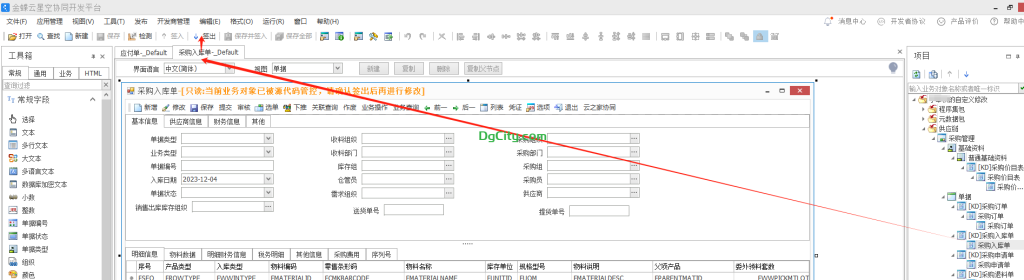
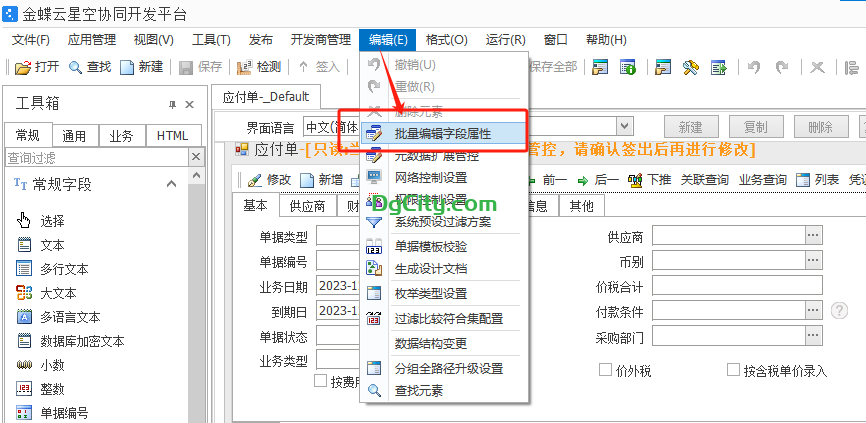
    1.进入bos开发平台,打开采购入库单并签出。如下图所示

    图1

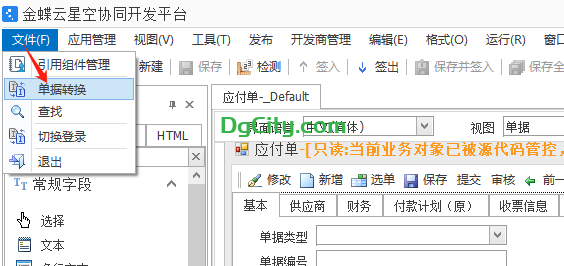
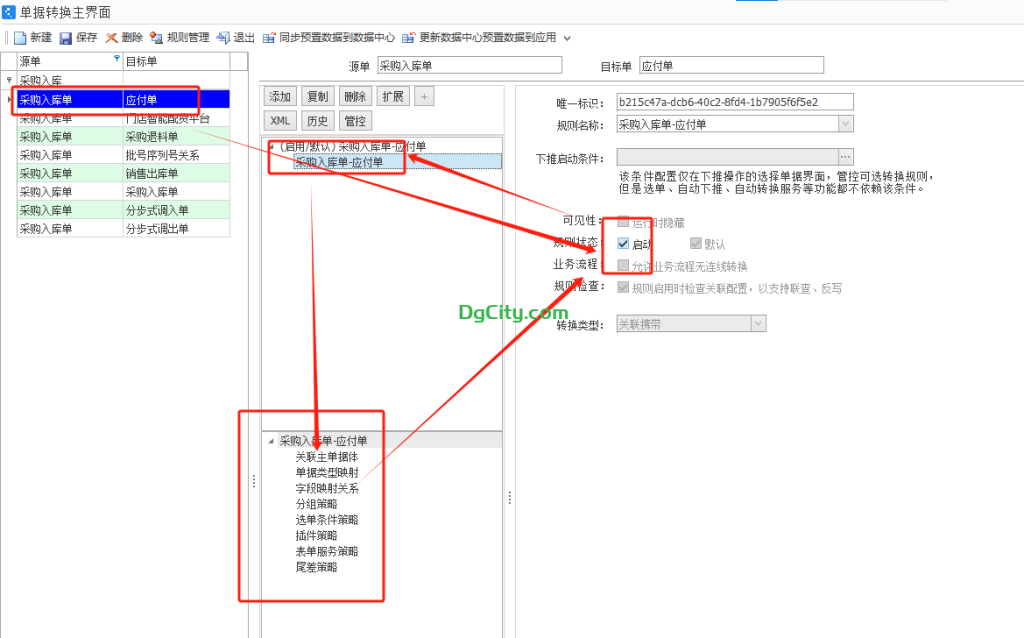
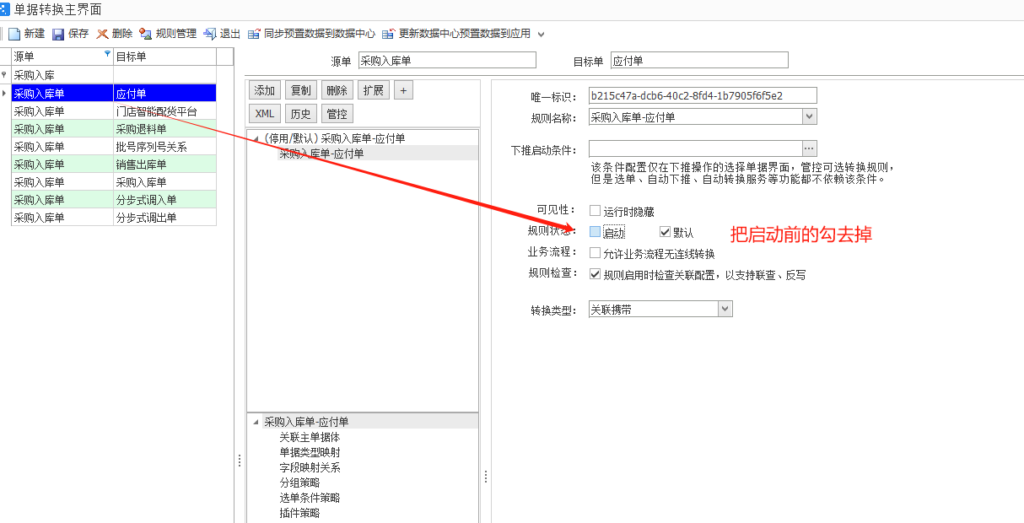
    2.先设置采购入库单到应付单的单据转换规则

    图2

    图3

    先停用规则状态,按自已的需求设好单据转换规则,如字段映射关系等,再启用规则状态,再点保存完成

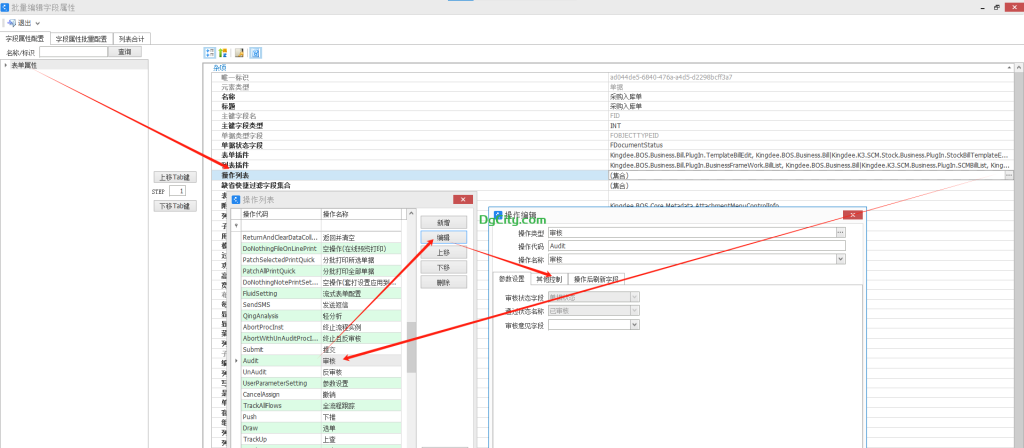
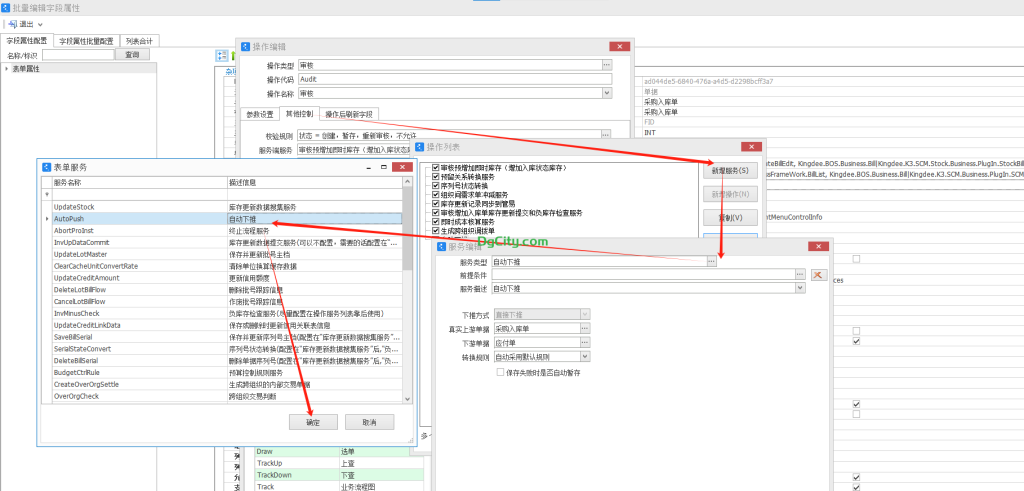
    3.找到 采购入库单的批量编辑字段属性

    图4

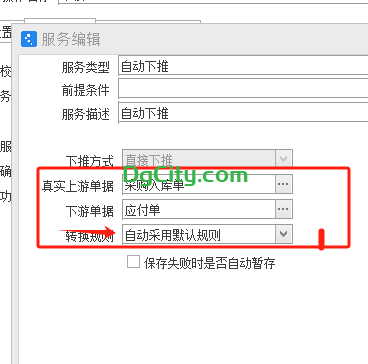
    上图中的 转换规则就是第二步设好的规则,自动下推时会根据这个规则设好的内容下推。

    另外,最好把保存失败时是否自动暂存 这个勾上!防止漏单!不勾上的话存在这样的情况,如果不满足自动下推的条件,不会下推,如果勾上,会自动下推一个暂存状态的单据!这样用户就知道这张单有问题,会去查,所以建议勾上。

    以上:整个自动下推流程完成。

    B、设置自动审核应付单

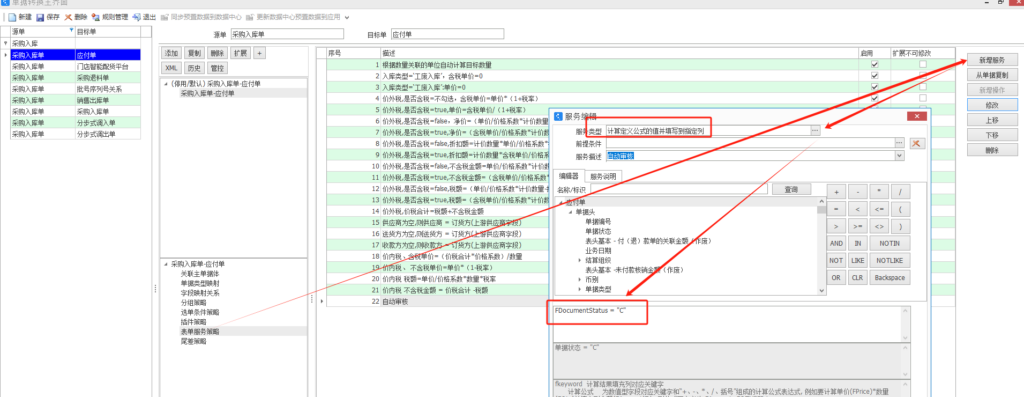
    打开采购入库单–应付单的单据转换规则(图2)

    20240306163924732-image

    20240306164213278-image

    FDocumentStatus = 'C' # C代表已审核 这里可以改以A等相关的单据状态

    可以把上面的C换成其他状态,代表的字母如下:

    Z 暂存

    A 创建

    B 审核中

    C 已审核

    D 重新审核

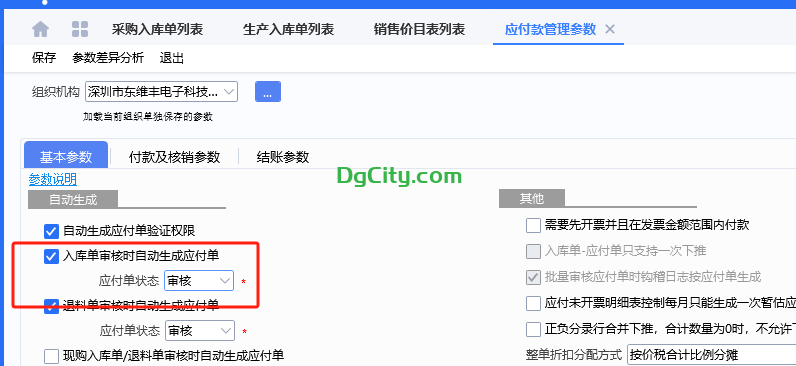
    有二种方法:通过应付款管理参数设置

    在财务会计-应付款管理-应付款管理参数中设。

    这种方法比较简单,但是注意点是:仓库自动下推过来的用户要有应付单的审核权限!

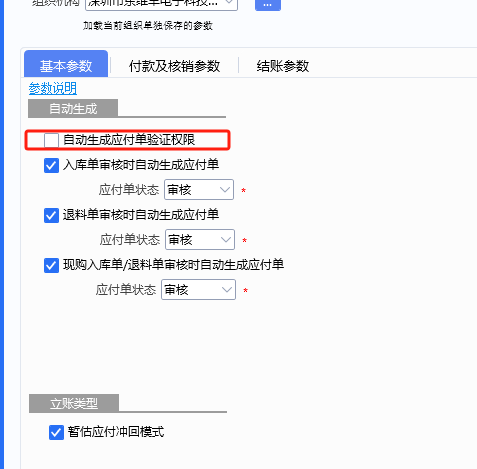
    大多数的情况下,仓库是没有权限看到应付单的,如果不需要设置授权的情况下也能自动生成应付单,只需要把下面的自动生成应付单验证权限前的勾去掉即可!

    不勾选应付款管理参数中【自动生成应付单验证权限】,就能够做到仓管员在无应付单新增权限的条件下,也能够自动生成应付单。 

    20240306170250589-image


    注意:两种方式只能选一种,如果两种都操作的话是不生效的,笔者已经试过了!!

  • PLM文档库上传文档如何设置审核工作流

    本文通过图文说明如何设置PLM的文档库中的文档通过工作流审核!

    20240219151341780-image

    例:上图中的文档由文员上传,生命周期阶段为“提交”,但是文员没有权限审核这个文档,需要他的上级部门主管审核,再到总监审核,这个过程怎么设呢?

    一、首先建立工作流注:PLM的审核流程不能用审批流来建立,只能用工作流)。

    1、转到主页–流程中心–工作流–流程设计中心

    [hidecontent type=”payshow” desc=”隐藏内容:付费阅读”]

    20240219152016951-image

    2、新增工作流

    20240219152133801-image

    自定义编码和名称,入口单据选 PLM文档审核流程单据,模板选二级流程

    20240219152602182-image

    3、设置一级审核人

    20240219152824995-image

    4、设置二级审核人

    20240219152939566-image

    5、二级审核为归档审核,需要设置审批项

    20240219153050971-image

    6、结束审核并发布

    20240219153156522-image

    20240219153230832-image

    20240219153317115-image

    至此,完成工作流的设置

    二、绑定工作流

    1、进入业务类型配置

    20240219153704266-image

    2、找到文档库相关的业务类型,绑定工作流

    20240219153844442-image

    20240219153943351-image

    三、测试单据

    1、转到文档库,上传一个文档,状态为提交

    20240219161911388-image


    2、上传:选把文件夹路径 业务类型选择好,然后添加文件,勾选文件后点上传

    20240219154631429-image

    3、找到文档库,选择刚才上传的文档

    20240219154857789-image

    20240219161945766-1708330763202


    4、启动审核流程

    20240219155028901-image

    5、输入单据名称后点提交(注:单据名称可以在bos协同开发平台中把必填去掉也可以设置一个默认值)

    20240219162042636-1708330815923


    6、提交后,一级审核人在待办流程中会显示这个单据。

    A、进入待办事项的第一种方式

    20240219155432256-image

    B、进行待办事项的第二种方式

    20240219155615215-image

    C、进行待办事项的第三种方式

    20240219155752900-image

    2、一级审核提交

    20240219155923486-image

    3、一级审核后,二级审核人也在待办事项中会显示待审核的单据

    20240219160139863-image

    20240219161112279-image

    [/hidecontent]

    二级审核后,文档就会自动归档了

    20240219161157801-image

    至此!流程结束。

  • 每次升级版本后工作流都会出错的解决办法

    这种情况碰到两次了,都升级后没有重启服务器,然后重启一下服务器就行了