博客

  • 云星空的应付单下推生成凭证时出错的解题思路

    云星空的应付单下推生成凭证时出错的解题思路

    应付单下推生成凭证时提示:1.没有匹配的凭证模板;2.所选单据已生成凭证;3.账簿不可用,请检查!

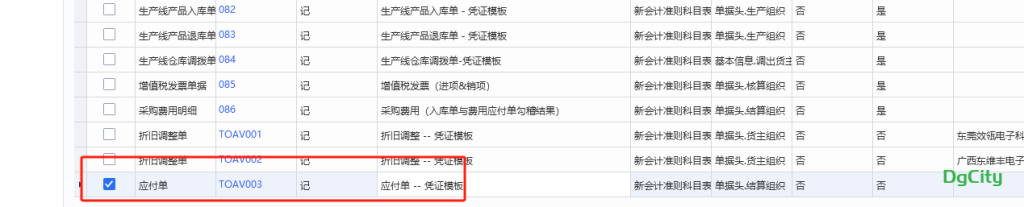
    找到相对应的凭证模板

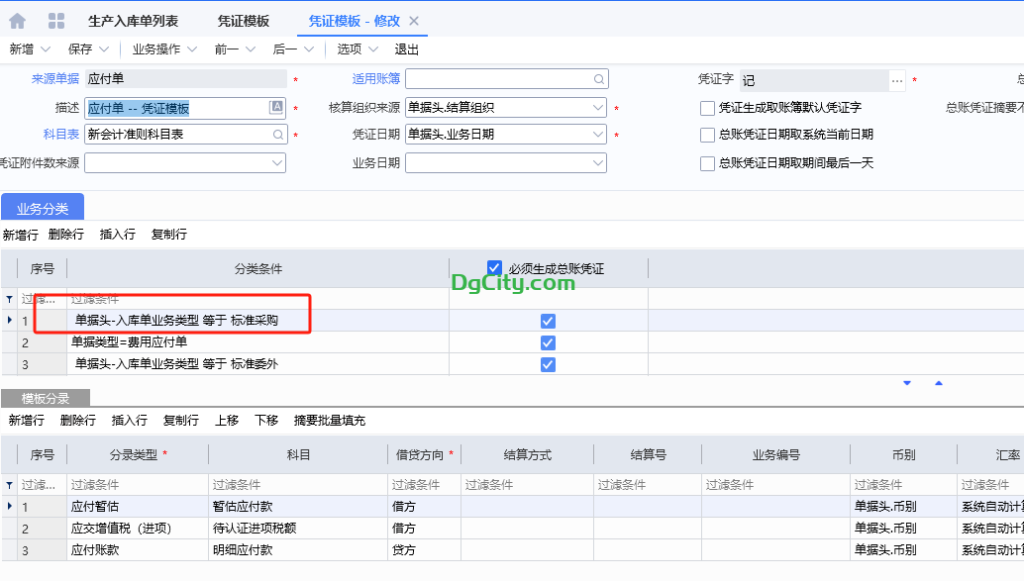
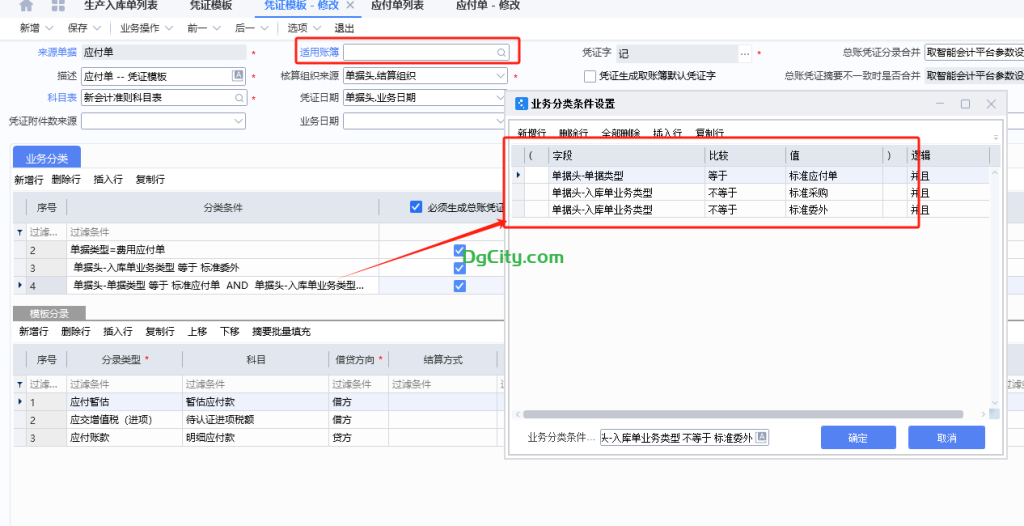
    打开凭证模板 发现模板取数来源于 :单据头-入库单业务类型 等于 标准采购

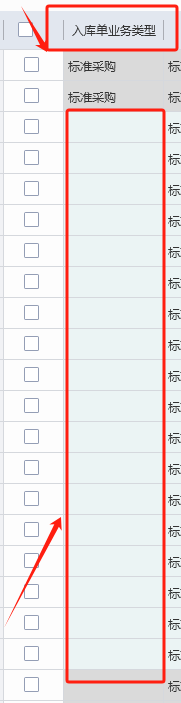
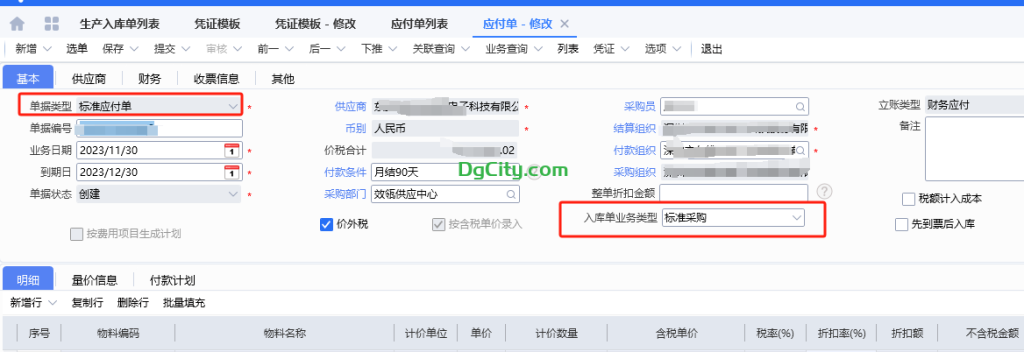
    返回生成不了凭证的应付单发现:入库单业务类型 为空的 所以不符合凭证模板的规则。不为空的生成了凭证,为空的没有生成!

    解决办法:

    因为单据上的单据类型不可能为空,所以设置凭证模板当入库单业务类型为空时,按单据类型来生成!

    下面是设好的格式:

    增加一行业务分类,按单据头的单据类型生凭证.但是要排除入库单的业务类型,如果有入库单的业务类型就按入库单的业务类型来生成。(按业务分类的凭证生成顺序来划分的,先生成有入库单的业务类型的单据,没有再生成按单据类型的凭证,适用帐簿适用于那个组织的,我这所有组织都适用,所以留空了)

    造成入库单的业务类型为空的原因:

    采购退料单和采购入库单生成的暂估计应付单合并生成了财务应付单。采购入库单下推生成过来的应付单按单据转换规则是会把入库单的业务类型携带过来。

    采购退料单是没有携带的!合并一起系统就默认为空了

  • Dell 730XD 风扇满速运转 噪声大问题解决办法

    Dell 730XD 风扇满速运转 噪声大问题解决办法

    Dell 730XD 是一台比较流行的经典的服务器,最近入手了一台想做个NAS视频服务器,做为一个手残常,配置必须给拉满了。

    于是:插满了所有的内存插条,12块10T硬盘做raid 5 ,背部2块2.5寸硬盘做系统盘。

    但是。。。。

    系统安装后,能正常进入,存在的问题是:运行一段时间后,风扇全速100%运转,声音响个不停,太吵了。。。还有就是通过网络,iDRAC 居然进不去,必须拔电重启才恢复正常。日你个仙人铲铲,以为买到假货了。

    开始整活:

    网上找了一下,有一些大神做了一个改风扇软件的工具,有用是有用,但是一重启,配好的风扇转速就又不行了,不知是不是有那些地方我没有设好吧,也可能是我最的流年不利,脸比较黑!!

    退货是不可能的了,那么一大台东西,看着都头痛,扛不动!!!

    解决问题:

    下载:Dell EMC iDRAC Tools for Microsoft Windows Server®,v9.4.0 这个软件

    下载页地址:

    Dell EMC iDRAC Tools for Microsoft Windows Server®,v9.4.0 | 驱动程序详情 | Dell 中国

    直接链接地址:

    https://dl.dell.com/FOLDER05920776M/1/DellEMC-iDRACTools-Web-WINX64-9.4.0-3732_A00.exe

    配置:

    上面下载的软件安装好后,找到软件的安装路径,默认是:

    C:\Program Files\Dell\SysMgt\iDRACTools\IPMI

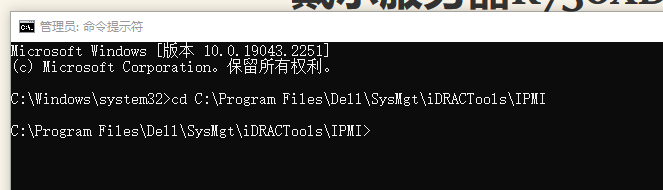
    在自已的办公电脑上以管理员身份运行命令行窗口,定位到iDRAC Tools安装目录:

    cd C:\Program Files\Dell\SysMgt\iDRACTools\IPMI

    依次执行以下命令:

    ipmitool.exe –I lanplus -H <iDRAC’s IP> -U root -P calvin raw 0x30 0xce 0x00 0x16 0x05 0x00 0x00 0x00 0x05 0x00 0x01 0x00 0x00  \\ 关闭第三方PCIe卡的响应
    ipmitool.exe –I lanplus -H <iDRAC’s IP> -U root -P calvin raw 0x30 0xce 0x00 0x16 0x05 0x00 0x00 0x00 0x05 0x00 0x00 0x00 0x00  \\打开第三方PCIe卡的响应
    ipmitool.exe –I lanplus -H <iDRAC’s IP> -U root -P calvin raw 0x30 0xce 0x01 0x16 0x05 0x00 0x00 0x00  \\ 查询系统默认针对第三方PCIE设备的风扇配置

    <iDRAC’s IP>为自己的iDRAC远程IP root为iDRAC帐号,calvin为自已iDRAC密码!!!记得修改成自已实际的!!

    配好后,整个世界安静了!!

  • wordpress安装之四:站点健康提示缺少一个或多个必需的模组的解决办法

    wordpress安装之四:站点健康提示缺少一个或多个必需的模组的解决办法

    这个问题其实解决很简单,就是PHP有的扩展没有安装,安装上去就行了

    1.查找服务器的 php.ini 文件

    运行命令

    sudo find / -name php.ini

    版本是php8.1的

    2.查看安装了那些扩展,命令如下

    php -m

    3.查看安装php扩展相关软件包:

    dpkg -l | grep 'php'

    4、安装缺少的扩展

    根据wordpress缺少的扩展,一个个运行以下命令安装,安装的是PHP版本是8.1的

    sudo apt install php8.1-imagick   
    #php8.1-imagick 这个扩展包来源于上面dpkg -l | grep 'php'查询出来的 看上图中显示的
    sudo apt install php8.1-gd
    sudo apt install php8.1-mbstring
    sudo apt install php8.1-zip
    #wordpress 缺少什么就安装什么

    5.重启 apache2 命令

    service apache2 restart
    重启后,重新打开wordpress,缺少扩展的提示就没有了啦!
  • 云星空通过字段授权控制单据上的字段教程

    云星空通过字段授权控制单据上的字段教程

    在日常使用中,有些单据想让一些员工看不到或无权修改,这个怎么处理呢?

    处理办法:

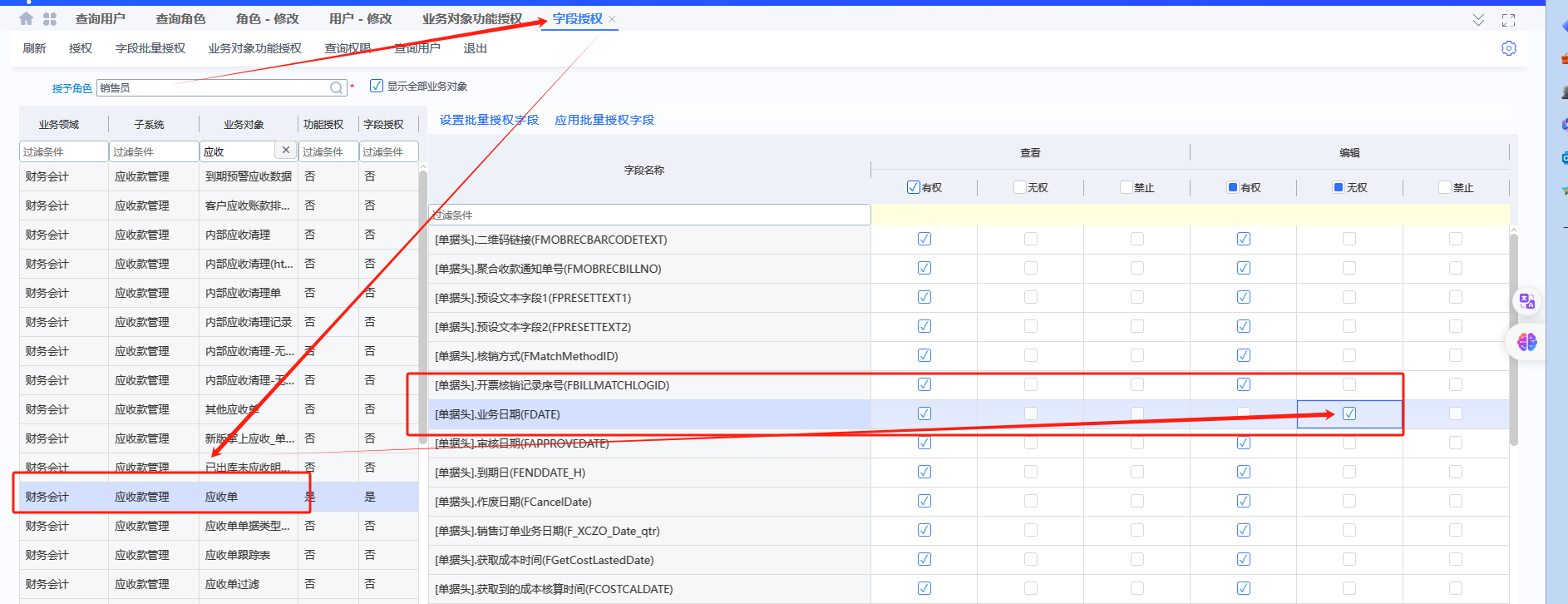
    用管理员administrator登录后台,找到这个员工所对应的角色,选择字段授权

    以应收单据为例 不想让销售员修改单据上的 业务日期 字段,设置如下图:

  • 云星空跨组织的生产领料会带出其他组织仓库的解决办法

    云星空跨组织的生产领料会带出其他组织仓库的解决办法

    环境:

    集团有两个组织,分别是深圳组织和广西组织,所有仓库建立在深圳组织下。

    分别有广西原材料仓和深圳原材料仓库

    问题:

    物料员在通过生产订单下推生产领料单的时候,带出不是本组织的物料。

    例:A物料在广西原材料仓库和深圳原材料仓库都存有库存,在下推生产领料单时,由于执行的是按批号拣货规则,系统会自动

    捡索所有仓库有库存的物料,并自动带出到生产领料单上,这时会把深圳原材料仓和广西原材料仓的同一个物料的有库存的批次数量

    带到领料单上。如果物料员不注意及时更改,会导致本来是广西组织的物料被深圳组织领料用掉,导致广西物料的库存减少。

    解决办法

    金蝶公司在2023年11月09日更新了一个补丁包能解决这个问题,在之前是无法解决的。

    现在来看一下这个补丁包的描述

    因为我司的云星空在公有云上,所以提单把补丁包安装更新

    安装后的版本号变为8.2.0.20231109

    设置规则控制权限

    用administrator帐号登录后台,找到物料员相对应的角色,查到到仓库,设定仓库的权限范围。

    库存管理参数设定

    进入库存管理参数,把批号拣货考虑仓库权限范围 这个勾打上,问题解决!


    注意:11月09日这个补丁包更新的内容有点多,会出现很多问题,需要一个个去解决!目前我碰到的问题是,有些我之前做的服务规则和单据转换规则等变没有了,需要重新设置!!另外,主页变了,需要重新设置主页。以前在主页双击打开的单据变成单击打开,如果双击会打开两张一模一样的单据(这个恢复到以前要下个版本补丁解决)。主页的设置如下:

  • wordpress安装过程之三:Ubuntu服务器部署申请的外部SSL证书

    wordpress安装过程之三:Ubuntu服务器部署申请的外部SSL证书

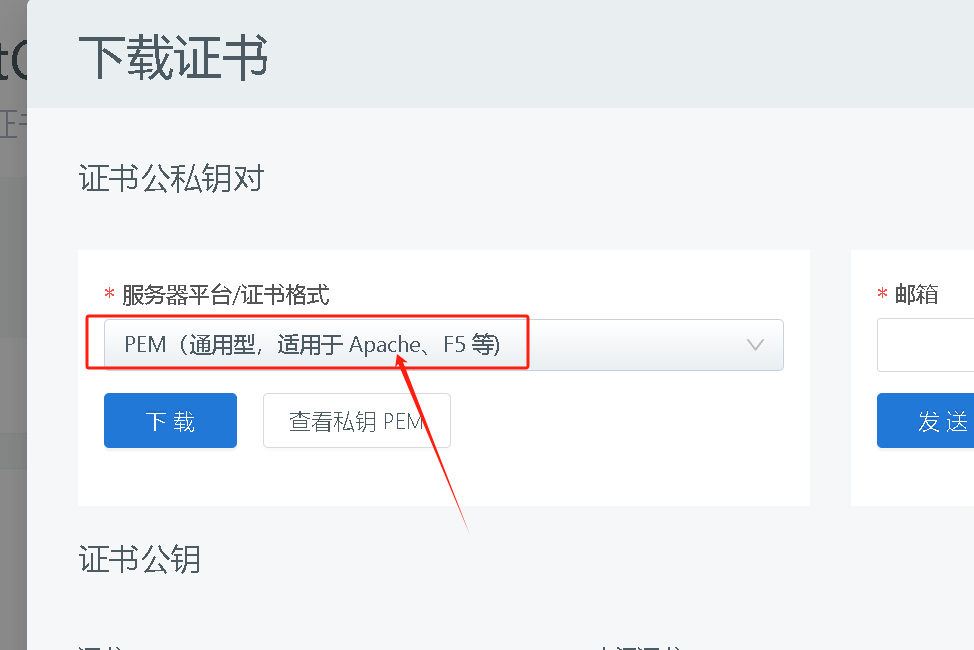
    部署之前先到你购买的证书网站选择对应的证书下载:
    1.安装Open SSL

    sudo apt-get install openssl
    sudo apt-get install libssl-dev

    2 部署SSL证书

    1.运行以下命令在apache2目录下创建ssl目录。
    sudo mkdir /etc/apache2/ssl
    
    2.通过Xftp软件,将证书上传到FTP文件夹/home/ftp/ftp_root中,运行以下命令将证书文件复制到ssl目录中。
    sudo cp -r /home/ftp/ftp_root/YourDomainName_public.crt /etc/apache2/ssl
    sudo cp -r /home/ftp/ftp_root/YourDomainName_chain.crt /etc/apache2/ssl
    sudo cp -r /home/ftp/ftp_root/YourDomainName.key /etc/apache2/ssl
    
    3.运行以下命令启用SSL模块。
    sudo a2enmod ssl
    4.SSL模块启用后可执行
    ls /etc/apache2/sites-available

    5.运行以下命令修改SSL配置文件default-ssl.conf。
    sudo vi /etc/apache2/sites-available/default-ssl.conf
    
    <IfModules mod_ssl.c>
    <VirtualHost *:443>  
    ServerName   #修改为证书绑定的域名www.YourDomainName.com。没有就增加一个
    SSLCertificateFile /etc/apache2/ssl/www.YourDomainName_public.crt   #将/etc/apache2/ssl/www.YourDomainName.com_public.crt替换为证书文件路径+证书文件名。
    SSLCertificateKeyFile /etc/ssl/apache2/www.YourDomainName.com.key   #将/etc/apache2/ssl/www.YourDomainName.com.key替换为证书密钥文件路径+证书密钥文件名。
    SSLCertificateChainFile /etc/apache2/ssl/www.YourDomainName.com_chain.crt  #将/etc/apache2/ssl/www.YourDomainName.com_chain.crt替换为证书链文件路径+证书链文件名。

    注:sudo vi的使用方法 运行 sudo vi /etc/apache2/sites-available/default-ssl.conf 命令后,按i进入编辑状态(此时左下角会出现  “INSERT”如下图)。完成编辑后退出分三种情况:(我们在这选择第一种)

    退出的时候分为3种情况:保存退出、正常退出、不保存退出以及强制退出

      (1)保存退出:按“Esc”键后 此时的“插入”会消失,再输入“:”之后在输入命令时直接输入“wq”;也可以用快捷键按Shift+zz 就可以保存修改内容并退出。

      (2)正常退出:当修改修改了一部分内容后发现修改错了,此时就会进行不保存退出按“Esc”键后,再输入“:”之后在输入命令时直接输入“q” 。

     (3)强制退出:  按“Esc”键后,再输入“:”之后在输入命令时直接输入“q!”。

    按Esc后,输入:wq 再按回车退出。

    6.运行以下命令把default-ssl.conf映射至/etc/apache2/sites-enabled文件夹中建立软链接、实现二者之间的自动关联。

    sudo ln -s /etc/apache2/sites-available/default-ssl.conf /etc/apache2/sites-enabled/001-ssl.conf
    7.运行以下命令重新加载Apache 2配置文件。
    sudo /etc/init.d/apache2 force-reload
    8.运行以下命令重启Apache 2服务。
    sudo /etc/init.d/apache2 restart
    9.测试

    登录wordpress后台 将网址换过来,建议在第8步重Apache 2服务前改过来,避免重启生效后登录不了后台。

    Apache 2服务重启成功后,您可在浏览器中输入https://www.YourDomainName.com验证证书安装结果。浏览器地址栏显示绿色的小锁标识说明证书安装成功。