标签: windows

  • Windows 11 专业版预激活

    20240220094451246-image


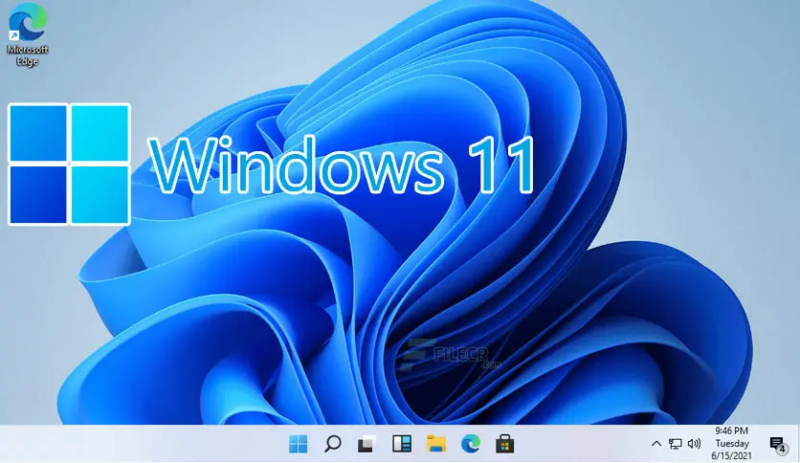
    免费下载 Windows 11 专业版 64 位预激活多语言 ISO 非 TPM Torrent 磁铁是 Microsoft 新设计的操作系统。(非 TPM 版本适用于不满足 Windows 11 要求的计算机。

    Windows 11 专业版预激活概述

    Windows 11Pro 具有全新的设计。Microsoft需要一个很好的理由来扭转其过去的说法,并通过引入新的操作系统编号来抛弃Windows 10。全新的设计非常适合这一点。

    此公告的核心部分是重大的用户界面更改。我们将从 Windows 10X shell 中借用很大一部分 UX 更改,而 Windows 10X 不会进入市场。

    直角将消失。鱼片将取代它们。事实上,内部人士和概念设计师在这一点上存在分歧——有些人相信Microsoft不会改变其传统并保持直角。相比之下,其他人则相信Microsoft将追随鱼片的时尚。

    将有一个半透明的背景,到处都是模糊。网络上对展示窗口的岛式、角落的设计以及菜单的悬浮效果存在分歧。尽管如此,几乎每个人都对窗户的透明度持一致意见。大多数泄漏和设计渲染在所有窗口中都显示透明度和模糊,无论是“开始”菜单还是资源管理器。

    技术细节和系统要求

    • 处理器:1 GHz 或更快,在兼容的 64 位处理器上具有两个或更多内核。(Microsoft 在其网站上提供了兼容处理器的列表)。
    • RAM:4 GB以上
    • 存储:64 GB 或更大的存储设备(如硬盘或 SSD)
    • 系统固件:支持 UEFI 和安全启动
    • 显卡:与 DirectX 12 或更高版本兼容,带有 WDDM 2.0 驱动程序
    • 显示:分辨率至少为 720p (1280×720) 的高清显示器,分辨率大于 9 英寸对角线,每个颜色通道 8 位

    迅雷下载

    Windows 11 Pro 23H2 Build 22631.3155 Preactivated Multilingual Feb2024 [FileCR].iso

    [hidecontent type=”logged” desc=”隐藏内容:登录后可查看”]

    分享文件:windows11
    链接:https://pan.xunlei.com/s/VNr3BUK492Jjfbmg-c-sURX6A1#
    提取码:ry77

    [/hidecontent]


  • Microsoft Edge将Copilot集成到其屏幕截图模块中

    Microsoft目前正在其Edge浏览器中测试一种新的高级屏幕截图工具。它很快将包括 Copilot、OCR 模块和在 Bing 中启动搜索的选项。

    Microsoft 将彻底改变其 Edge Web 浏览器中的内置屏幕截图实用程序。该模块已经允许您将您访问的网页的图像保存在定义的区域或其整个高度上,并允许您对它们进行注释,很快就会移动到更高的级别。

    Microsoft目前正在测试此模块中内置的新高级功能。Edge的屏幕截图工具可能很快就会迎来Microsoft的Copilot,并看到光学字符识别功能的到来,该功能允许您提取文本。此外,据报道,Microsoft正在考虑包含类似于 Google Lens 提供的功能,因为也可以直接在 Bing 中搜索图像中显示的元素。

    Copilot,您的日常助手

    将 Copilot 集成到 Edge 的屏幕截图实用程序中是一个非常好的主意。无需手动保存图像以将其提交给他们,您感兴趣的项目的简单屏幕截图就足够了。这是因为 Edge 的 Screenshot 实用程序现在有一个 Copilot 按钮,您可以单击该按钮来提交捕获的图像。锦上添花的是,在 Windows 上,Edge 的屏幕截图工具不仅可以在浏览器中运行,还可以用于捕获屏幕的其他区域,从而捕获其他应用程序。

    目前正在 Canary 版本的浏览器中进行测试,Edge 屏幕截图实用程序的 Copilot 按钮和相关功能尚未正式启用。但是,可以毫不拖延地测试此新功能,方法如下。

    1. 下载或更新 Edge Canary

    如果您还没有,请先在您的 PC 上下载并安装 Edge Canary。如果您的 PC 上已经安装了此版本的浏览器,请对其进行更新。为此,请单击浏览器的主菜单,然后在“帮助和反馈”菜单上,单击“关于 Microsoft Edge”。

    20240318145927873-image

    20240318150015494-image

    然后,浏览器将检查 Microsoft 服务器上可用的最新更新并安装它,然后提示您重新启动 Edge Canary 以完成安装。

    2. 启用 Rich Screenshot 模块标志

    现在转到 Edge 输入代码:

    edge://flags/#edge-screenshot

    20240318150426202-image


     实验性功能页面以启用 Microsoft Edge 屏幕截图标志。为此,请单击右侧的下拉菜单,然后将值从“默认”更改为“已启用”。20240318150551827-image

    最后,单击右下角的“重新启动”按钮以重新启动浏览器,以便将更改生效。

    20240318150700479-image

    3. 编辑快捷方式

    现在,右键单击任务栏中的Edge Canary图标,然后在Microsoft Edge Canary上单击另一个图标,然后选择“属性”。

    20240318151025508-image

    单击目标字段,将光标放在末尾,按一下空格键,然后粘贴以下代码:
    --enable-features=msEdgeScreenshotWithCopilotChat,msEdgeScreenshotWithOCR,msEdgeScreenshotWithSearch,msEdgeScreenshotWithSearchInSideBar

    最后,按“应用”按钮,然后按“确定”以保存更改。

    20240318151434304-image

    4. 重启 Edge Canary

    现在重新启动 Edge Canary 并使用键盘快捷键 Ctrl + Shift + S 激活屏幕截图模块。现在捕获屏幕的一个区域(不适用于完整的网页捕获)。

    20240318151857743-image


    然后,您应该在捕获区域上方看到一个新的工具栏。只需单击Copilot按钮即可将图像提交到Microsoft的智能助手。


  • 如何在 Windows 11 中打开深色模式

    本文介绍如何使用 Windows 11 深色模式。除了此设置之外,Windows 11 还提供另外两项功能,对比主题和夜灯,专为在较暗的环境中使用而设计。

    如何在 Windows 11 中使用深色模式

    深色模式将大部分 Windows 界面更改为较暗的色调,许多用户发现这比明亮的白色菜单屏幕更可取。按照以下步骤在 Windows 11 中打开暗模式:

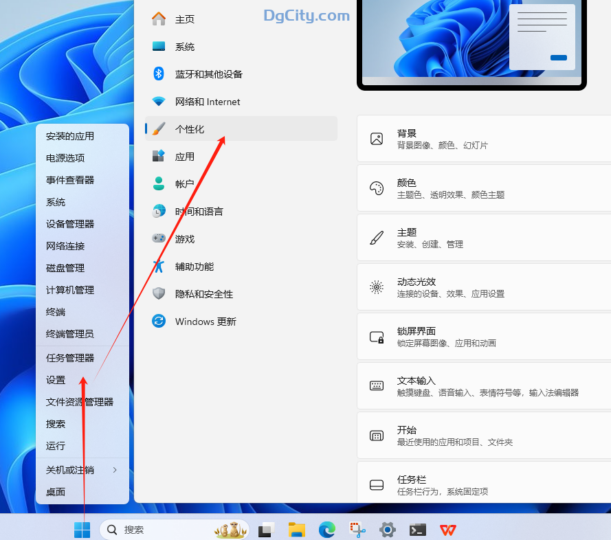
    从“开始”菜单右键或使用 Win+i 键盘快捷键打开“设置”。选择左侧的个性化

    选择颜色再选择“选择模式”下拉列表,然后选择“深色”。

    Windows 将切换到深色模式。

    (可选)选择主题色。如果您希望主题色出现在这些位置,请打开“在开始屏幕和任务栏上显示主题色”和“在标题栏和窗口边框上显示主题色”旁边的切换开关。